

핵심 요약
웹사이트를 보다 보면 이런 생각 한 번쯤 해보셨을 거에요. "이 사이트는 어떻게 만들었지?" "왜 여긴 빠르고 저기는 느릴까?" 이럴 때 사용하는 것이 바로 크롬 개발자 도구(Dev Tools)입니다. 개발자가 아니어도 충분히 활용 가능하며, 웹에이전시 실무에서도 필수 도구로 사용됩니다. 이번 글에서는 홈페이지를 분석할 때 꼭 알아야 할 핵심 기능만 정리해서 알려드리겠습니다!

웹사이트를 보다 보면 이런 생각 한 번쯤 해보셨을 거에요.
"이 사이트는 어떻게 만들었지?"
"왜 여긴 빠르고 저기는 느릴까?"
이럴 때 사용하는 것이 바로 크롬 개발자 도구(Dev Tools)입니다.
개발자가 아니어도 충분히 활용 가능하며, 웹에이전시 실무에서도 필수 도구로 사용됩니다.
이번 글에서는 홈페이지를 분석할 때 꼭 알아야 할 핵심 기능만 정리해서 알려드리겠습니다!
개발자 도구 실행 방법
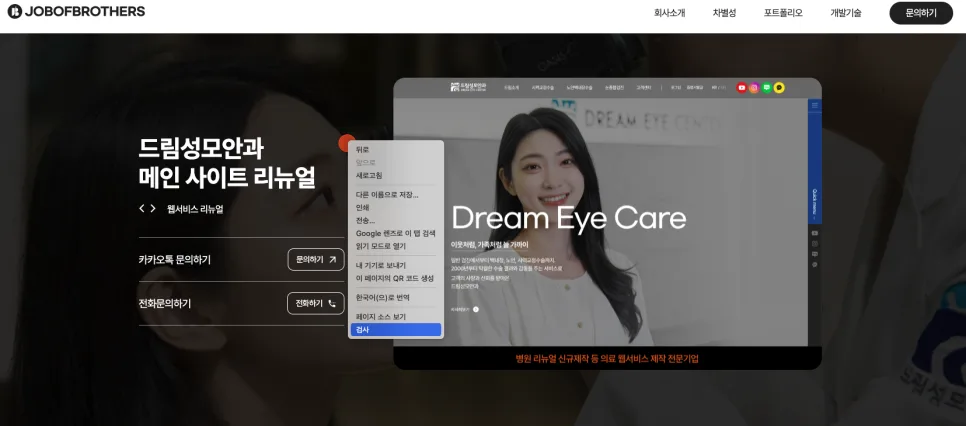
가장 먼저 개발자 도구를 실행해야 합니다.
단축키 : 윈도우 + F12 또는 Command + Option + I
마우스 우클릭 후 검사 클릭
이렇게 실행하면 현재 보고 있는 웹사이트 구조와 코드가 그대로 나타납니다.
Elements 탭 - 홈페이지 구조 분석
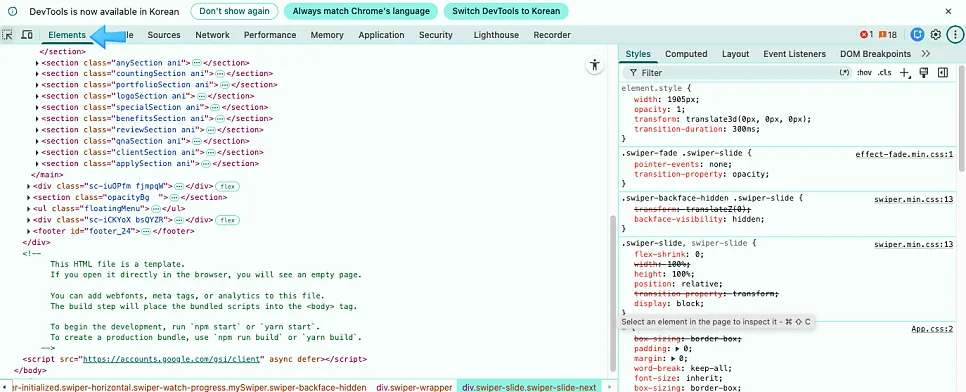
개발자 도구에서 가장 많이 사용하는 핵심 영역입니다.
이 탭에서는 웹사이트의 HTML구조를 확인할 수 있습니다. 예를들어 header, section, footer 같은 구성이나 각 영역의 클래스 명을 볼 수 있습니다. 특히 유용한 기능은 다음과 같습니다.
화면에서 특정 영역을 클릭하면 해당 코드가 자동 선택됨
텍스트, 이미지, 버튼 등 요소 구조 확인 가능
CSS를 실시간으로 수정해 디자인 테스트도 가능
즉, 이 사이트는 어떤 구조로 만들어졌는지 한눈에 파악할 수 있습니다.
Styles / Computed 디자인 적용 방식 확인
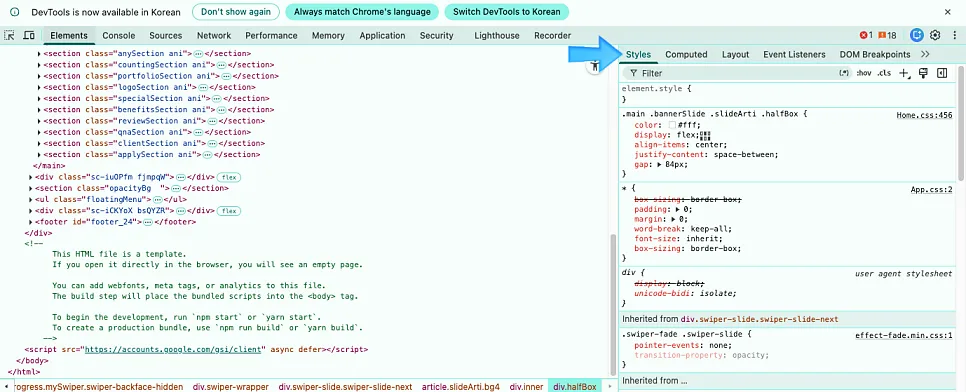
Elements 옆에는 스타일을 확인할 수 있는 영역이 있습니다.
Styles
적용된 css 목록 확인
어떤 스타일이 우선 적용되는지 확인 가능
Computed
최종 적용된 스타일 값 확인
margin, padding, font-size 등 정확한 수치 확인
디자인을 참고하거나, 비슷한 UI를 구현할때 매우 유용합니다.
Network 탭 - 속도 및 로딩 분석
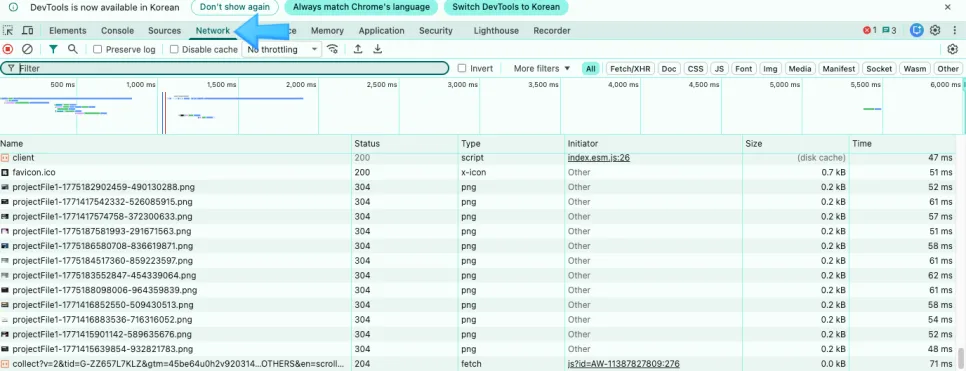
웹사이트가 느릴 때 반드시 확인해야하는 영역입니다.
이 탭에서는 페이지가 로딩되면서 불러오는 모든 파일을 확인 할 수 있습니다.
확인 가능한 항목 :
이미지, CSS, JS 파일 로딩 시간
어떤 파일이 가장 오래 걸리는지
서버 요청(API) 상태
활용 팁 :
Disable cache 체크 후 새로 고침 , 실제 사용자 기준 속도 확인
Waterfall 구조를 통해 병목 구간 파악
웹사이트 속도 개선 작업에서 핵심적인 역할을 합니다.
Console 탭 - 오류 확인
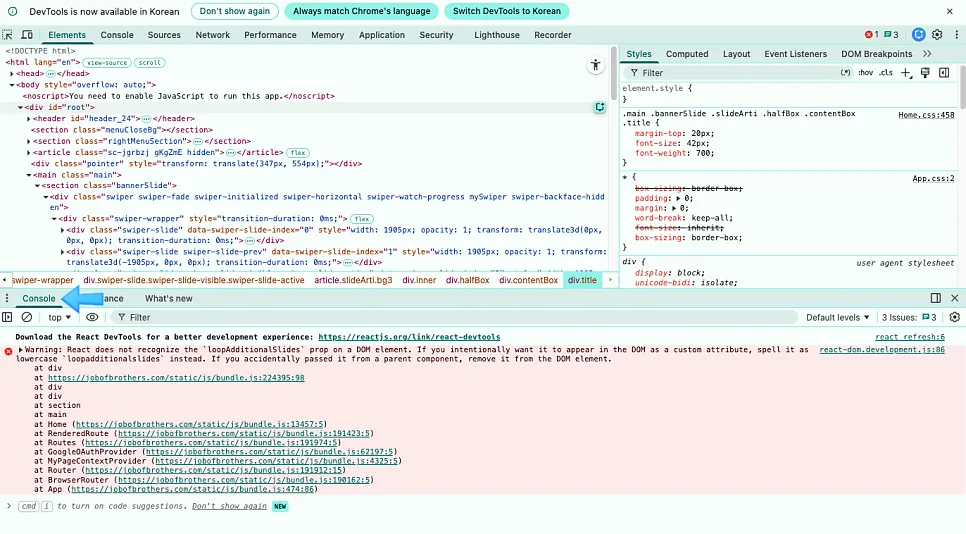
사이트 기능이 정상적으로 작동하지 않을 때 가장 먼저 확인해야하는 곳 입니다.
이곳에서는 다음과 같은 내용을 확인 할 수 있습니다
javascript 오류 메시지
경고 및 로그 출력
특정 기능이 동작하지 않는 이유
간단한 오류만 확인해도 문제 원인을 빠르게 찾을 수 있습니다.
Application 탭 - 데이터 확인
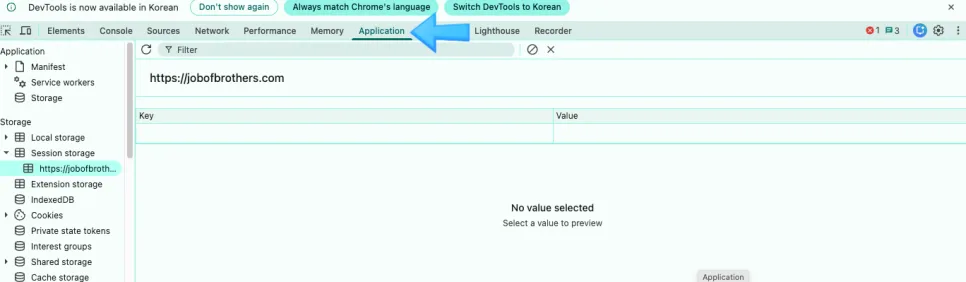
조금 더 심화된 분석 단계입니다.
확인 가능한 항목 :
쿠키 (로그인 정보 등)
Local Storage
세션 데이터
예를 들어 로그인 상태 유지 방식이나 사용자 데이터 저장 구조를 파악할 수 있습니다.
Lighthouse - SEO 및 성능 점수 분석
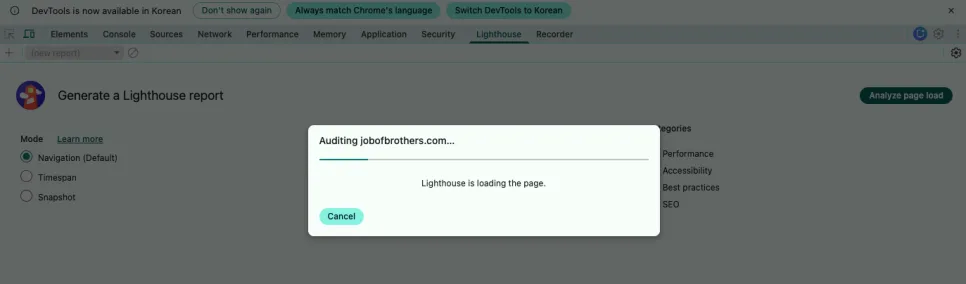
크롬에서 제공하는 자동 분석 기능입니다.
분석 항목
접근성 (속도)
접근성
SEO
웹 표준 준수 여부
버튼 한 번으로 점수와 개선 방향까지 확인할 수 있어 웹사이트 진단이나 리뉴얼 제안 시 매우 유용합니다.
모바일 반응형 테스트
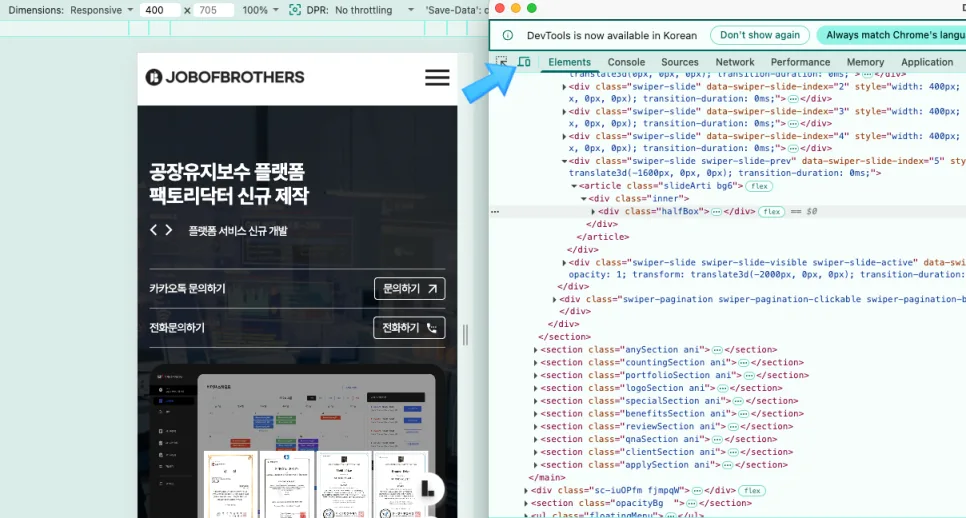
상단의 모바일 아이콘을 클릭하면 다양한 화면 크기를 테스트 할 수 있습니다.
스마트폰, 태블릿 화면 확인
직접 해상도 조절 가능
반응형 UI 체크
모바일 사용자 경험을 확인할 때 필수 기능입니다.
실전 분석 루틴
홈페이지를 분석할 때는 다음 순서로 보면 효율적입니다
elemets 구조확인
styles 디자인 방식 파악
network 속도분석
lighthouse 전체 점수 확인
console 오류 확인
이 흐름만 익혀도 대부분의 사이트를 분석할 수 있습니다
크롬 개발자 도구는 단순히 코드를 보는 구조가 아닙니다. 웹사이트 구조, 디자인, 성능, 문제 원인을 한 번에 파악할 수 있는 강력한 분석 도구입니다.
웹에이전시, 마케터, 기획자 모두에게 필요한 기본 스킬이기 때문에 한 번 익혀두면 다양한 상황에서 활용할 수 있습니다. 처음에는 어렵게 느껴질 수 있지만 직접 여러 사이트를 분석해보면서 익히는것이 가장 빠른 방법입니다.
홈페이지 제작을 고민 중이라면 잡오브브라더스에 편하게 물어보세요. 기획부터 개발까지 직접 하는 팀이 답합니다. 홈페이지 제작 문의 →
출처·근거
- 원문: 네이버 블로그 — 잡오브브라더스 (2026-05)